



教程介绍
JAVA环境下载:立即下载
下载好根据默认提示一步一步安装,安装好复制安装路径出来!
鼠标右键:此电脑–选择属性–点击高级系统设置 或 在电脑桌面 按 win + s 搜索control panel
打开 控制面板 然后 再打开 系统
选择“高级系统设置”选项
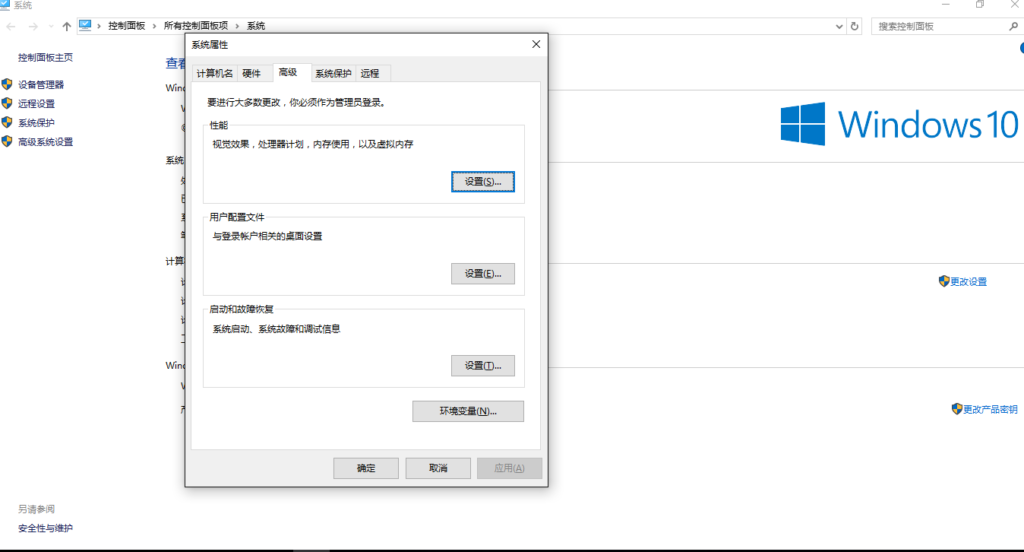
点击下面的“环境变量”选项
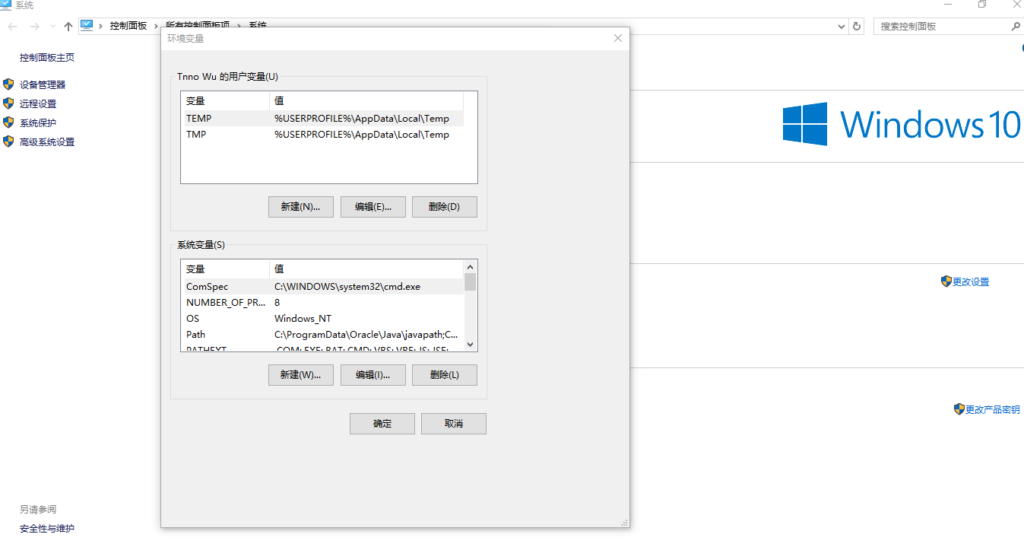
点击“系统变量”下面的”新建“选项
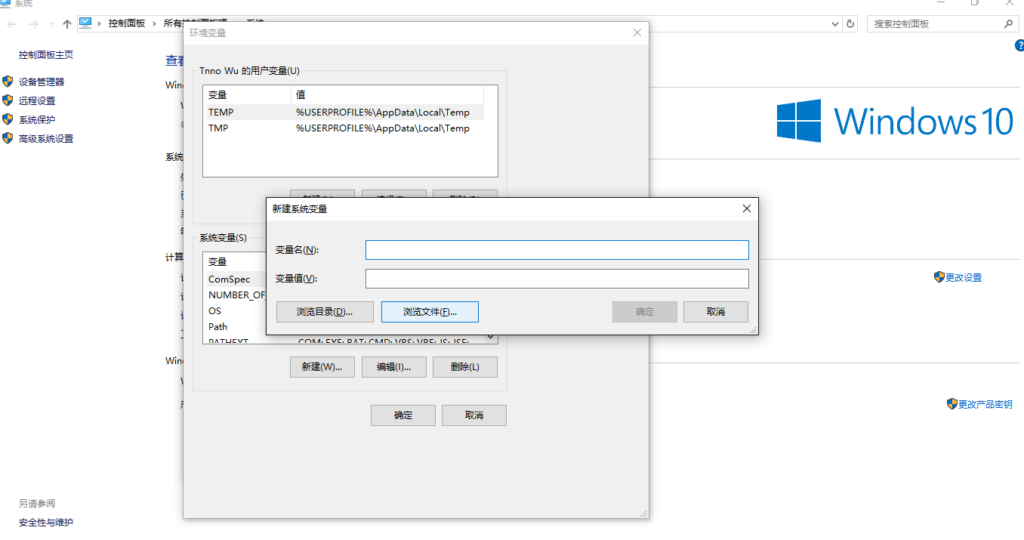
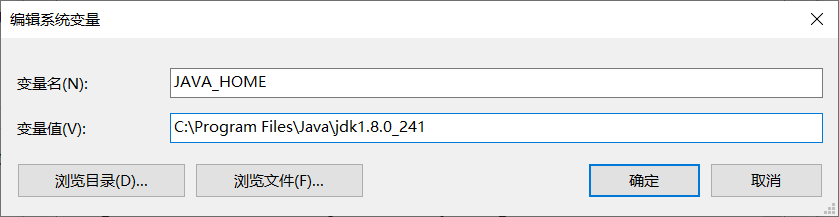
在“变量名”处填上 JAVA_HOME
“变量值”为JDK安装路径,比如:C:\Program Files\Java\jdk1.8.0_241
点击“确定”选项
在“系统变量”中找到Path
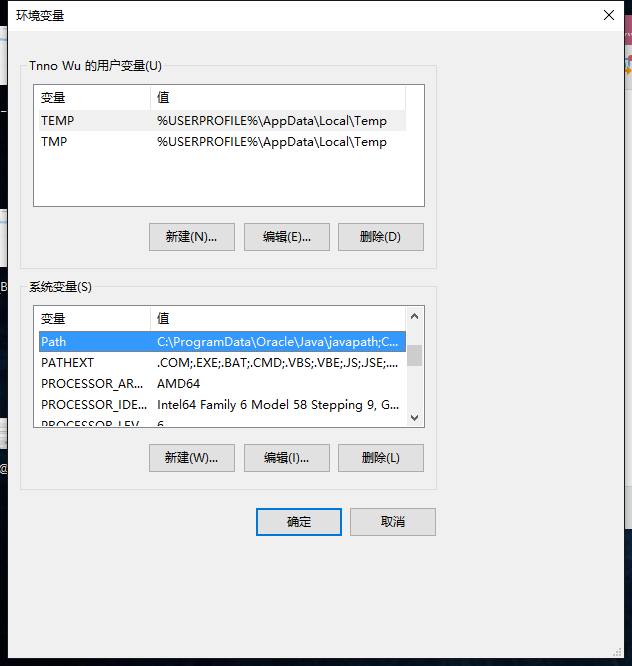
选中“Path”点击“编辑”选项
新建两个变量分别为
%JAVA_HOME%\bin
%JAVA_HOME%\jre\bin;
到“变量值”栏的最前面,“确定”
或
C:\Program Files\Java\jdk1.8.0_241\bin
C:\Program Files\Java\jdk1.8.0_241\jre\bin
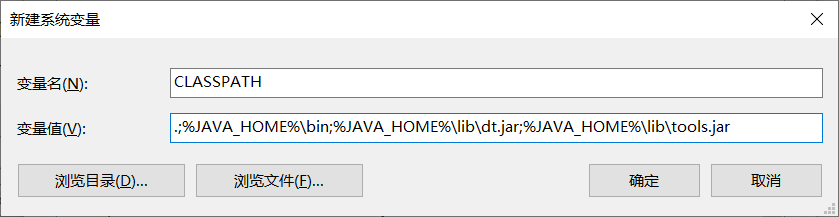
在“系统变量”栏,“新建”,“变量名”为 CLASSPATH “变量值”为
.;%JAVA_HOME%\bin;%JAVA_HOME%\lib\dt.jar;%JAVA_HOME%\lib\tools.jar “确定”
或
.;C:\Program Files\Java\jdk1.8.0_241\bin;C:\Program Files\Java\jdk1.8.0_241\lib\dt.jar;C:\Program Files\Java\jdk1.8.0_241\lib\tools.jar
回到电脑桌面,按快捷键Win + R,输入cmd
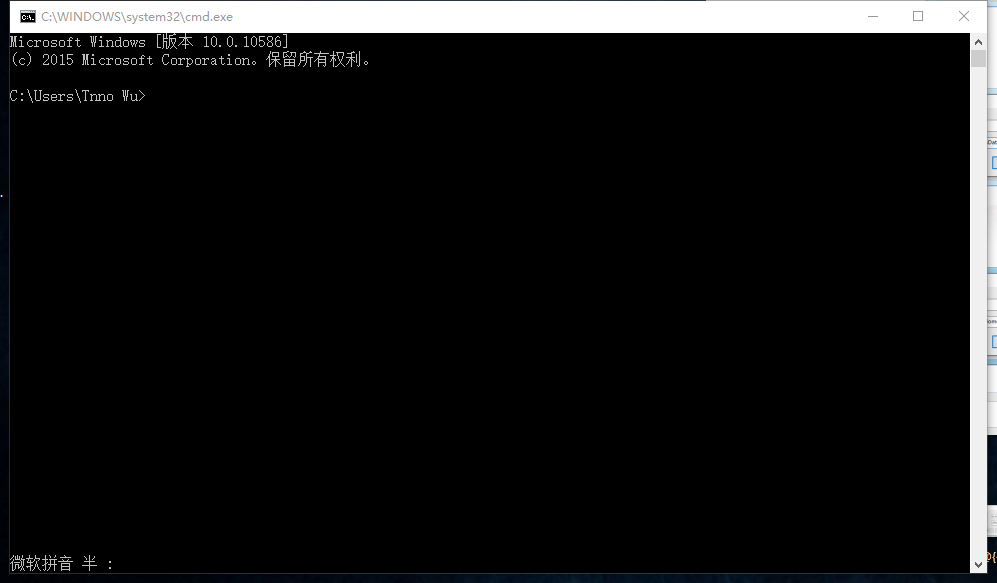
检查Java环境是否配置成功
输入Java
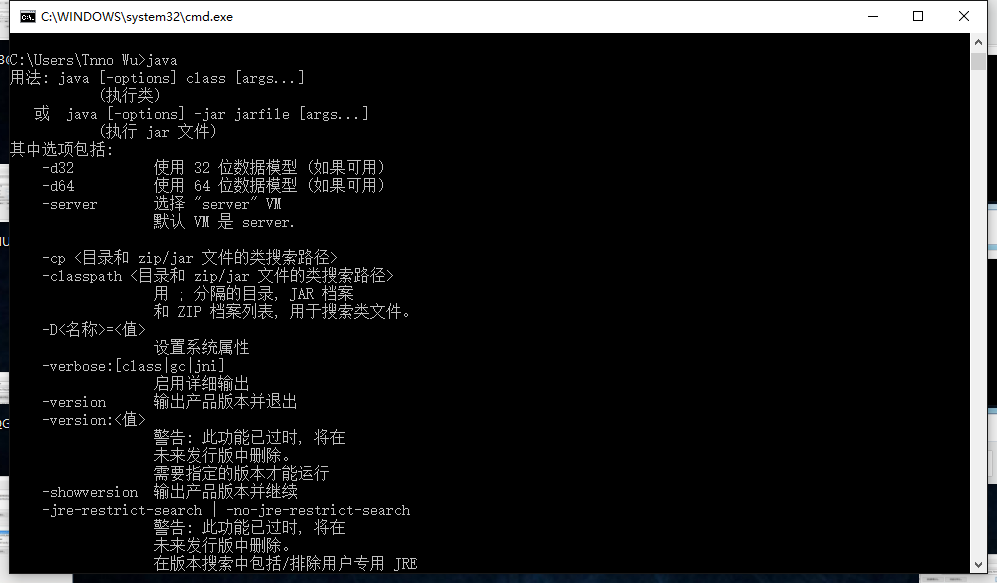
输入javac
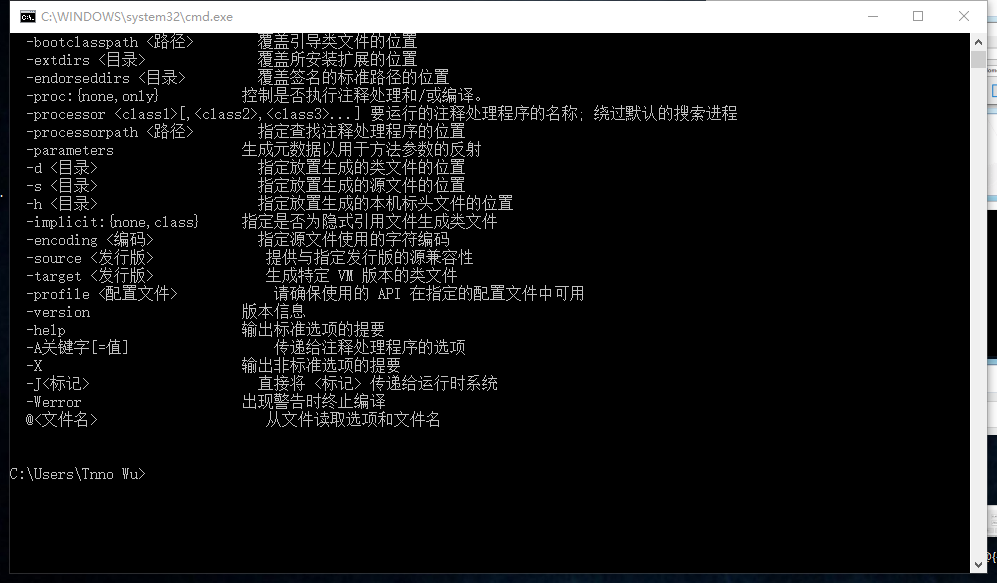
输入java -version
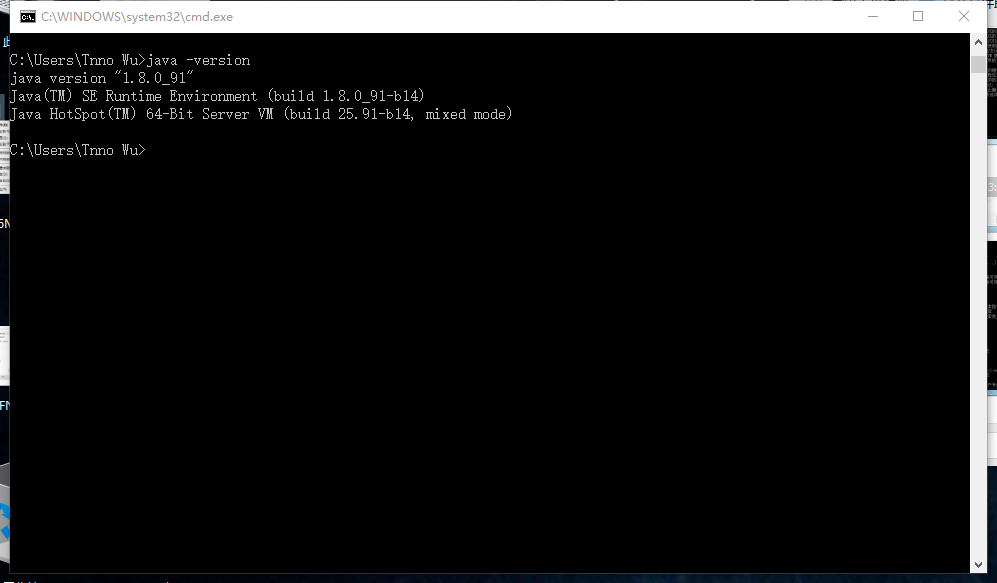
如果上面的三幅图都看见了,恭喜,环境变量配置好了!
© 版权声明
THE END




























请登录后查看评论内容